
Как оформить заказ
Выберите товары, укажите способ доставки и заполните данные получателя. Ниже покажем каждый шаг — от кнопки «В корзину» до оформления заказа.
На снимках — пример заказа с доставкой Белпочтой. Товары, цены и сумма приведены для пояснения. Для своего заказа смотрите актуальную стоимость на странице оформления. При другом способе доставки набор полей может отличаться.
Добавьте товары в корзину
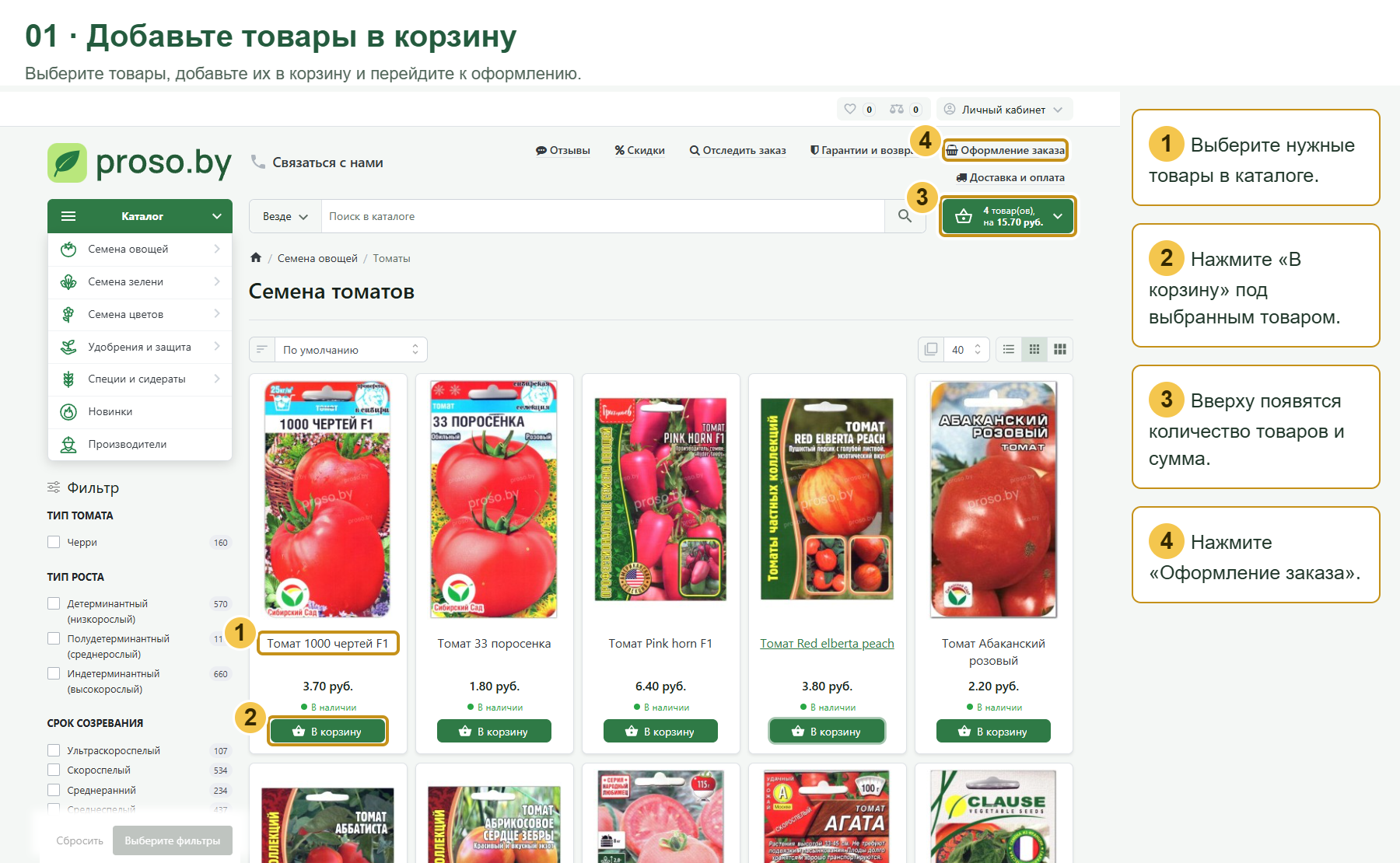
- Откройте нужный раздел каталога и выберите товар.
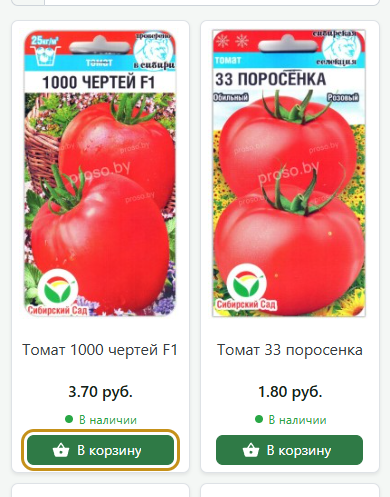
- Нажмите «В корзину» под товаром. Повторите для остальных покупок.
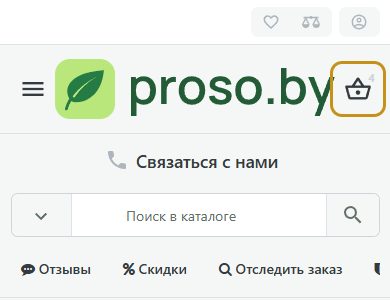
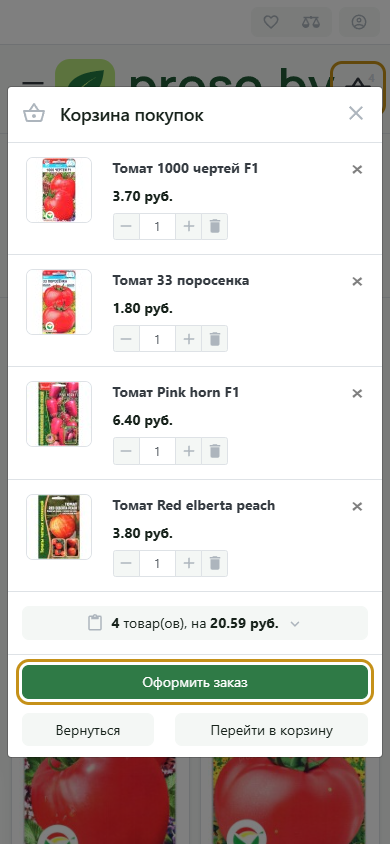
- Перейдите по ссылке «Оформление заказа» вверху сайта.Нажмите значок корзины вверху сайта, затем кнопку «Оформить заказ» в открывшемся окне.
 Открыть крупнее
 Открыть крупнее
 Открыть крупнее
Проверьте товары и выберите доставку
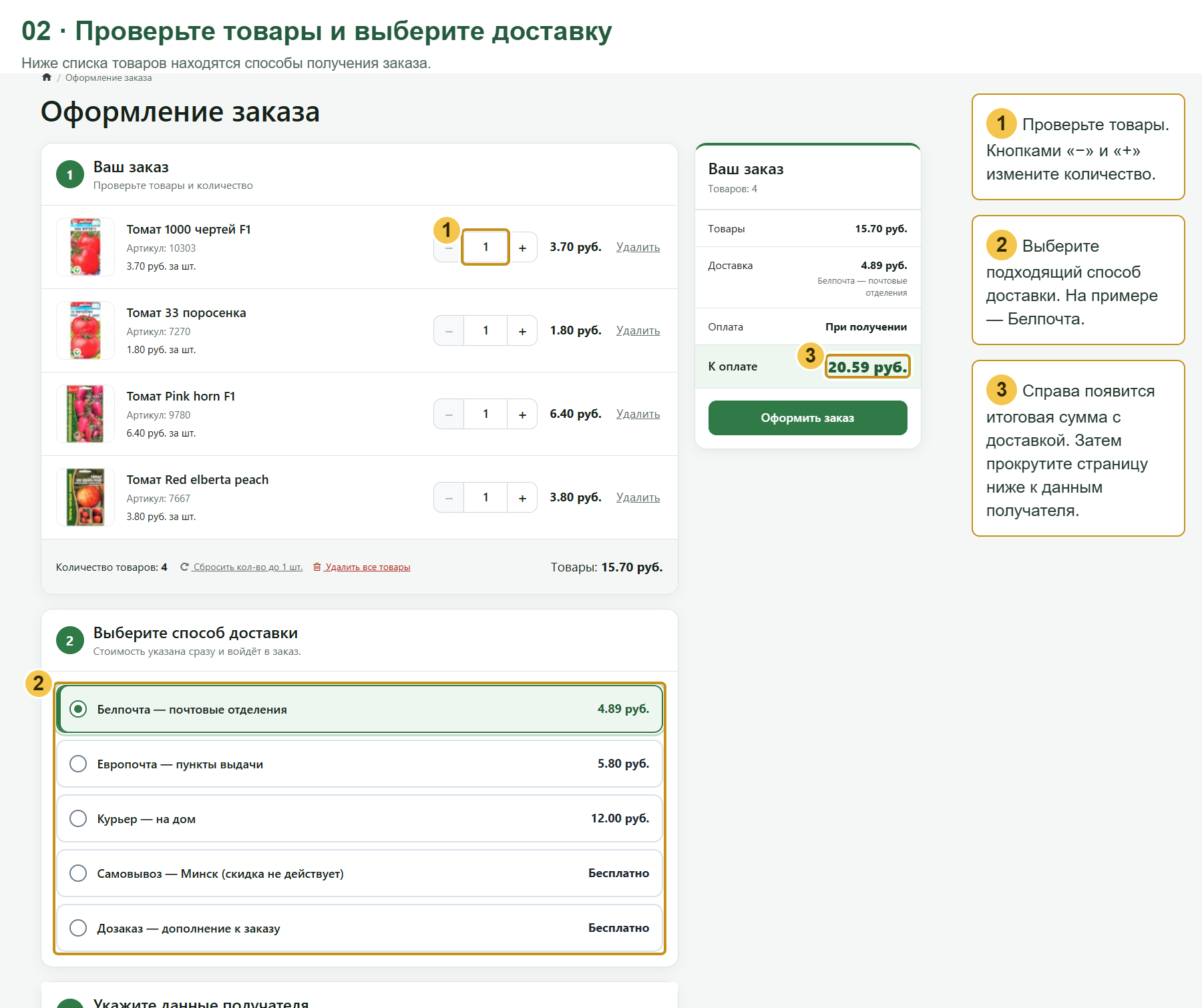
- Проверьте список товаров и количество. Изменить количество можно кнопками «−» и «+», лишний товар — удалить.
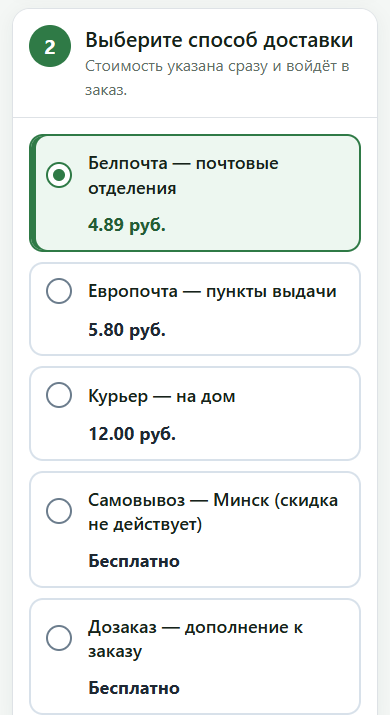
- Ниже выберите удобный способ получения заказа.
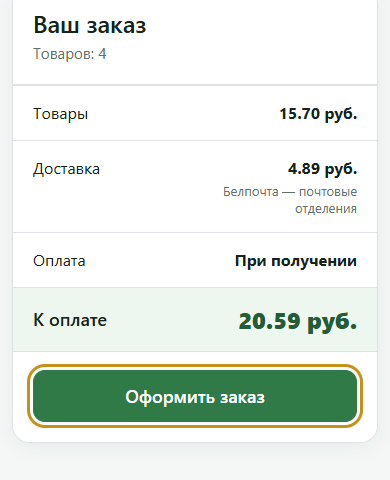
- Посмотрите стоимость доставки и общую сумму в блоке «Ваш заказ».
 Открыть крупнее
Заполните данные получателя и адрес
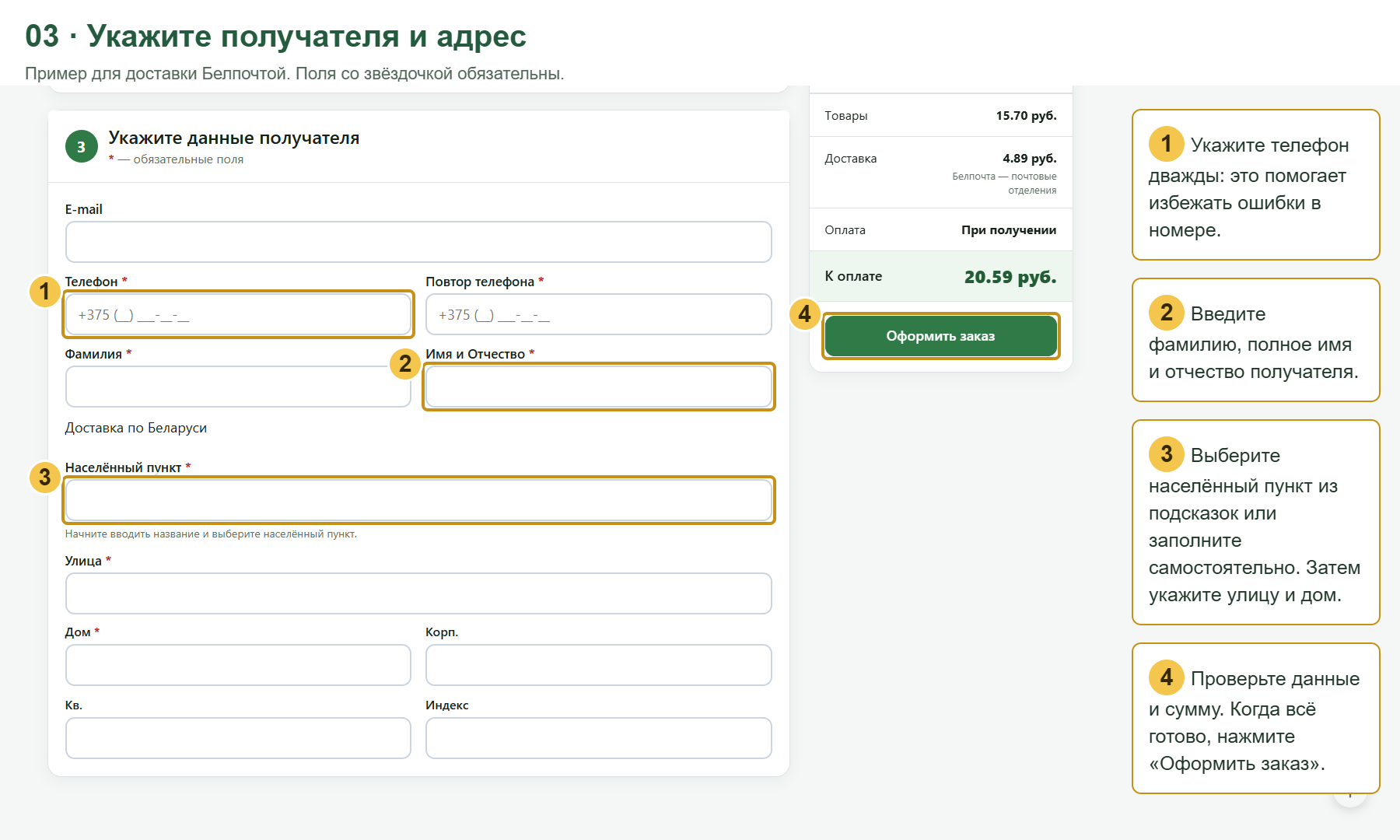
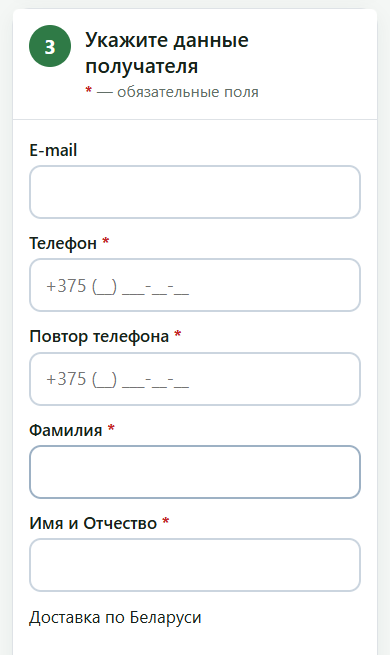
- Укажите телефон и повторите его в соседнем поле. Проверьте, что оба номера написаны правильно.
- Введите фамилию, полное имя и отчество получателя.
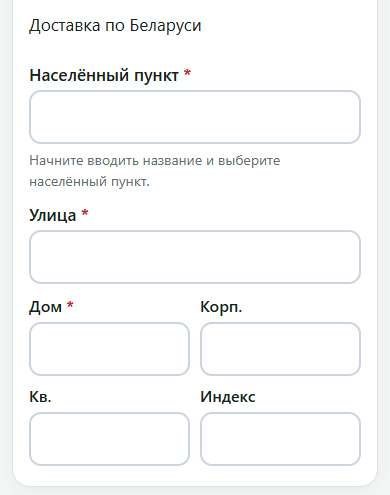
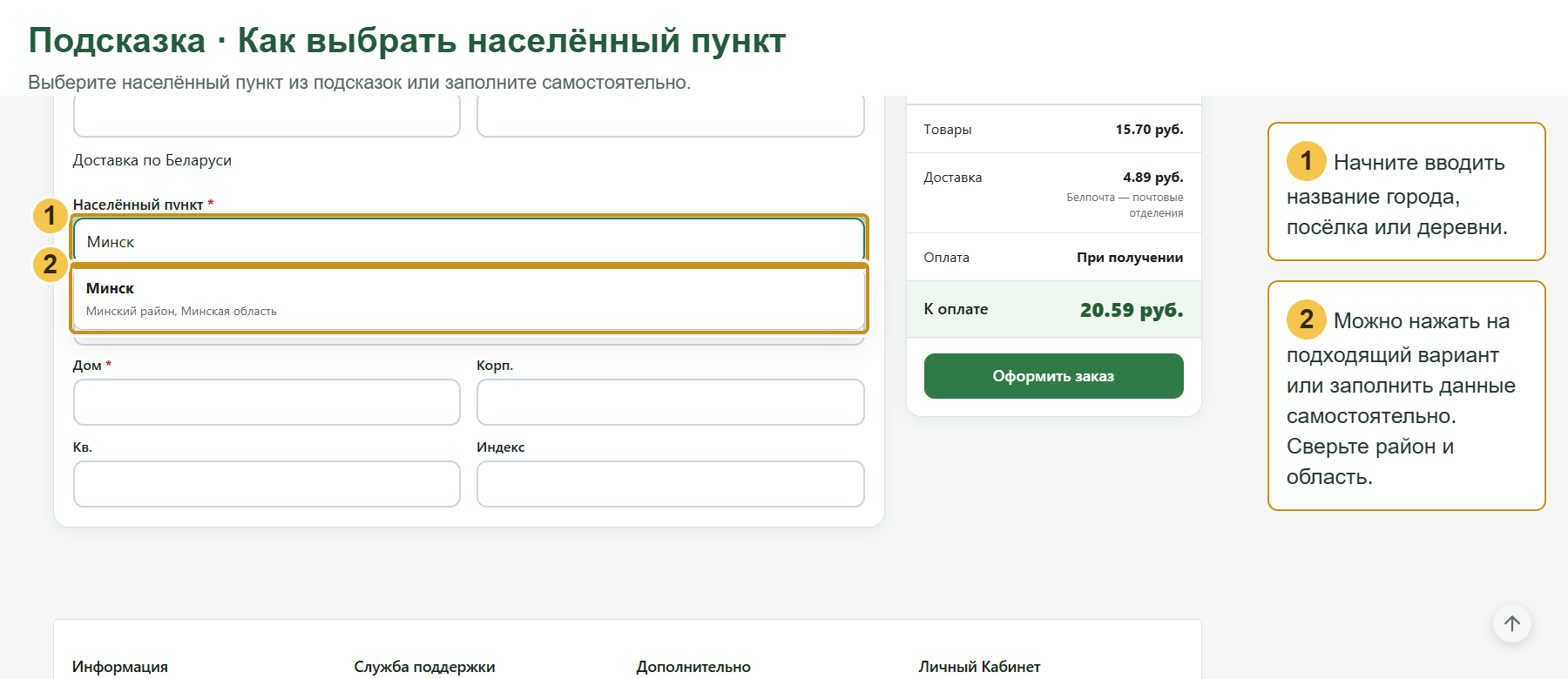
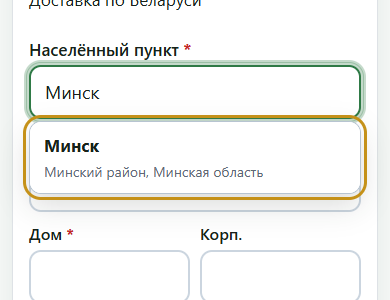
- Выберите населённый пункт из подсказок или заполните самостоятельно. Проверьте область и район.
- Укажите улицу и дом. Корпус и квартиру заполните, если они есть. Если знаете почтовый индекс, укажите его.
Поля со звёздочкой обязательны. Если вы вошли в личный кабинет и у вас уже есть сохранённый адрес, можно выбрать его и проверить данные.
 Открыть крупнее
 Открыть крупнее
Как пользоваться подсказками населённого пункта
Начните вводить название города, посёлка или деревни. Если подходящий вариант появился в списке, нажмите на него. Сверьте район и область: одинаковые названия могут встречаться в разных местах. Также можно заполнить данные самостоятельно.
Проверьте всё и оформите заказ
- Ещё раз проверьте товары, телефон, адрес и сумму к оплате.
- Нажмите «Оформить заказ».
- Дождитесь страницы с подтверждением и номером заказа. Если появилось сообщение об ошибке, прочитайте его и исправьте указанные данные.
 Открыть крупнее
После оформления
Хотите добавить товары к уже оформленному заказу? Посмотрите инструкцию «Как сделать дозаказ?».
Если хотите купить семена лично, посмотрите адрес магазина и схему проезда.
Сохраните номер заказа. Он пригодится, если вы захотите уточнить информацию у магазина или отследить заказ.
Если вы не уверены, что заказ оформлен, проверьте, появилось ли подтверждение. При затруднениях напишите нам — поможем разобраться.
Перейти к оформлению заказа